Padisyon’daki her özellik aynı siparişin bir parçasını üstlenir: garson siparişi masada girer, mutfak ekranı hazırlığı izler, kasa hesabı kapatır, stok kendiliğinden düşer, gün sonu raporu günü özetler. Aşağıda her özelliğin ne yaptığını ve paneldeki yerini bulabilirsiniz.
Padisyon panelinde bugün çalışan bütün özellikler, panelde bulundukları alana göre. Turuncu adların ayrıntılı sayfası var.
Masa ve sipariş
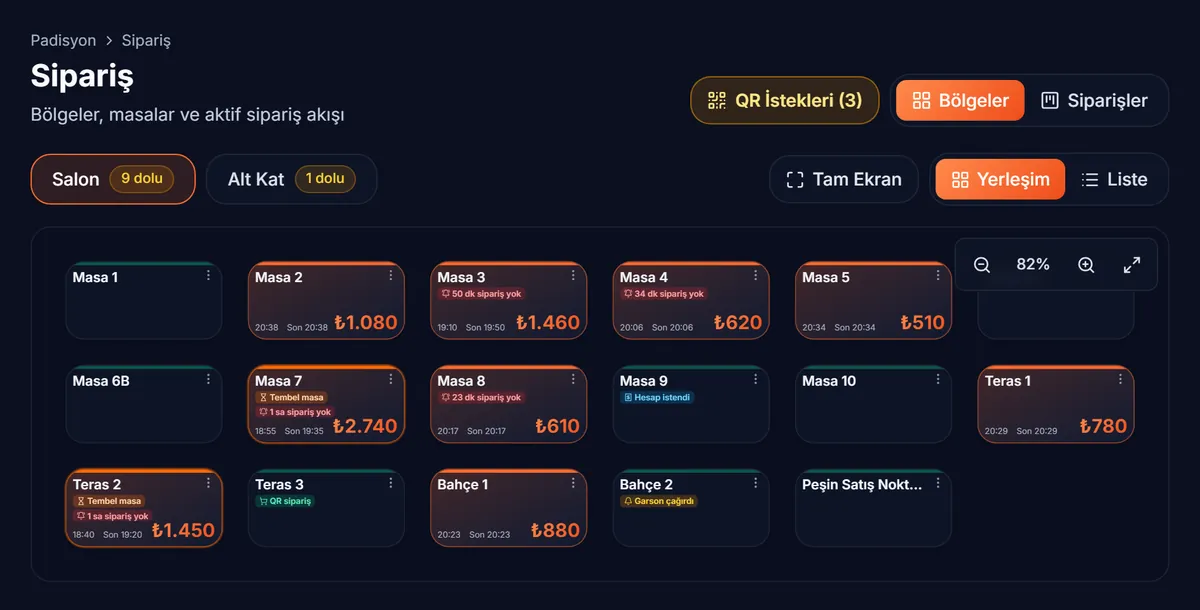
Salon tek ekranda: bölge bölge masalar, açık masaların tutarı ve uzun süredir sipariş girilmeyen masalar. Garson siparişi masada kendi telefonundan girer.
pos.padisyon.com · Sipariş · Masa planı
Bu alandaki 12 özellik
Masa planı ve adisyon →Bölge bölge masa planı; masa taşıma, masa birleştirme, ürün taşıma, ikram ve gerekçeli iptal.
Telefondan, tabletten ve bilgisayardan siparişKurulum yok; tarayıcıdan çalışır. Garson siparişi masanın başında kendi telefonundan girer.
Masa planı tasarımıSalon, bahçe, teras gibi bölgeler; masalar sürüklenerek yerleştirilir, toplu eklenir ya da otomatik dizilir.
RezervasyonGün gün rezervasyon listesi; kişi sayısı ve not tutulur, gelen müşteri Oturdu ya da Gelmedi diye işaretlenir, masada rozet görünür.
Operasyon takip ekranıAçık siparişler tek listede canlı izlenir: açılış saati, geçen süre, kalan tutar ve durum.
Sipariş alarmı ve tembel masa uyarısıUzun süredir sipariş girilmeyen masa masa planında işaretlenir; süreyi siz belirlersiniz.
Porsiyon sorusuBirden çok porsiyonu olan ürün eklenirken porsiyon penceresi açılır, garson doğru porsiyonu seçer; soru ürün kartından kapatılırsa varsayılan porsiyon eklenir.
Ürün notu ve satır düzenlemeSatıra “az pişmiş, buzsuz” gibi not yazılır; not mutfak fişine, mutfak ekranı kullanılıyorsa ekrana da düşer; yetkili kişi satırın adedini, porsiyonunu ve birim fiyatını değiştirir.
Favori ve en çok satanlar sekmesiSipariş ekranı Favori sekmesiyle açılır; yıldızladığınız ürünler, hiç yıldızlamadıysanız son 30 günün en çok satanları burada durur.
Adet tuş takımıÜrün kartındaki adede dokununca tuş takımı açılır; adet yazılır ya da +10, +20, +50 kısayoluyla eklenir.
Sipariş ekranında ürün aramaSipariş ekranında ürünler adına ya da ürün koduna göre aranır.
Tam ekran masa planı ve sipariş paneliTam ekranda menü gizlenir, masa planı büyür; Sipariş panelinde hazırlanan, bekleyen ve tembel masalar, açık siparişler ve kapanan hesaplar sütun sütun görünür.
Ödeme ve kasa
Hesap masanın istediği gibi kapanır: nakit, kart ya da açık hesap; ürün ürün, kişi başı ya da parça parça. Gün sonunda sayılan kasa sistemle karşılaştırılır.
pos.padisyon.com · Ödeme
Bu alandaki 13 özellik
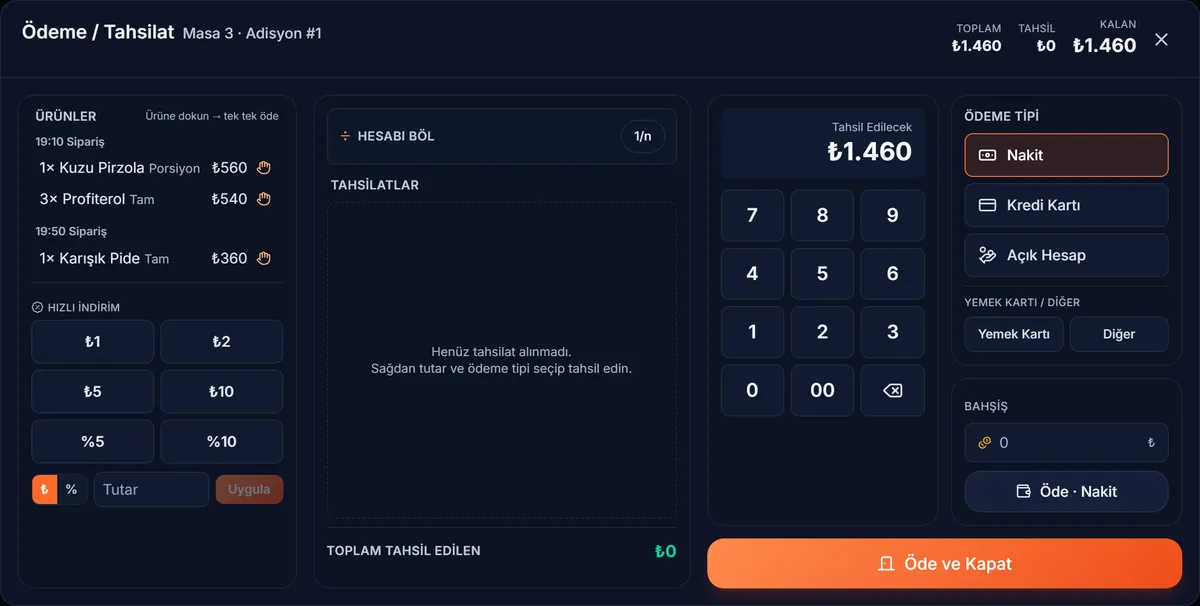
Nakit, kart, parçalı ödeme ve hesap bölme →Ürün ürün, kişi başı ya da istenen tutar kadar ödeme alınır; nakit, kart, açık hesap ve öteki ödeme tipleri aynı hesapta birlikte kullanılır.
İndirim ve ikramTutar ya da yüzde indirim, ürün ikramı; kim yaptıysa kayda geçer.
Hızlı indirim düğmeleri ve ödenmezlerÖdeme ekranında tek dokunuşla uygulanan indirimler; Ödenmezler’de tanımlanan nedenler (ikram, personel yemeği, tadım gibi) kayıtlı bir ürün iptal edilirken neden olarak seçilir.
Bahşiş ve döviz ile tahsilatBahşiş ödeme penceresinde ayrı girilir ve raporlanır; Ayarlar’dan açılırsa tahsilat döviz ve kurla alınır.
Para çekmecesiAyarlar’dan açılırsa nakit tahsilatta kasa yazıcısına bağlı para çekmecesi açılır (ağ yazıcısı ve Yazıcı Ajanı ile).
Kasa açma ve kapatmaVardiya kasası açılış tutarıyla açılır; kapanışta sayılan nakit beklenenle karşılaştırılır.
Gider kaydı ve günlük net kârGünlük giderler kategorisiyle kaydedilir; ana sayfadaki günlük net kâr giderler düşülerek hesaplanır.
Gün sonu kapanışı ve kasa farkı →Gün sonunda kasadaki parayı kupür kupür sayarsınız; Padisyon sayımı ödeme tipi bazında sistemle karşılaştırır, farkı gösterir ve her kapanışı gün sonu geçmişinde saklar.
KDV oranlarıKDV oranı ürün kartında girilir; satırların KDV tutarı ve KDV Özet raporu ürünün oranından hesaplanır.
Müşteri ekranıAyarlar’dan açılırsa kasadaki ikinci monitörde müşteriye adisyonu ve ödeyeceği tutarı gösteren ekran açılır; sipariş ekranındaki düğmeyle tek dokunuşla.
Hızlı Öde →Masa menüsünden açılan Hızlı Öde, kalan tutarın tamamını tek adımda nakit, kart ya da müşteri seçilerek açık hesap olarak alır; bahşiş yazılır, fiş istenirse basılır, hangi ödeme tiplerinin görüneceği Ayarlar’dan seçilir.
Kapanan hesapta ödeme yöntemini düzeltme ve hesabı yeniden açmaYanlış ödeme tipiyle kapatılan hesapta yalnız ödeme yöntemi düzeltilir, tutar değişmez; yetkili kişi kapalı adisyonu yeniden açıp düzenler ya da fişini yeniden yazdırır, işlem kayda geçer.
Hesap grubu: aynı masada ayrı ödeyen gruplar →Masadaki ürünler 1–6 numaralı gruplara ayrılır; ödeme ekranında her grubun toplamı ve kalanı görünür, “Grubu öde” o grubun kalan ürünlerini tek dokunuşla seçer, grup ayrı tahsil edilir.
Mutfak
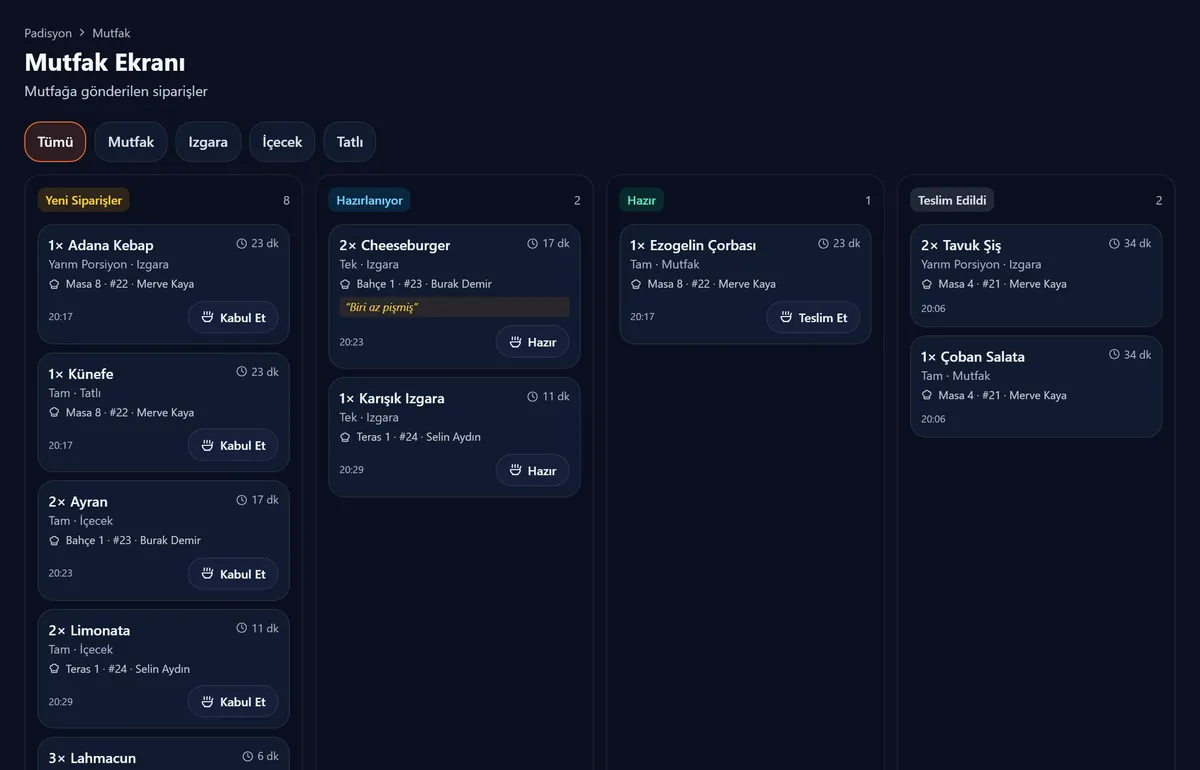
Sipariş kaydedildiği an doğru hazırlık yerine gider: Mutfak, Bar ya da Çay Ocağı kendi siparişini kendi ekranında görür, fişi kendi yazıcısından çıkar.
pos.padisyon.com · Mutfak ekranı
Bu alandaki 3 özellik
Hazırlık yerleri →Mutfak, Bar, Çay Ocağı gibi yerler tanımlanır; kategori ya da ürün bir yere bağlanır, fişi o yerin yazıcısından çıkar.
İstasyon fişi →Bardaki ekran o yerin fişini kendi yazıcısından basar; sipariş başına tek fiş.
QR menü
Müşteri masadaki karekodu okutur, menü telefonunda açılır; isterseniz siparişini oradan verir, garson çağırır ya da hesap ister.
Bu alandaki 5 özellik
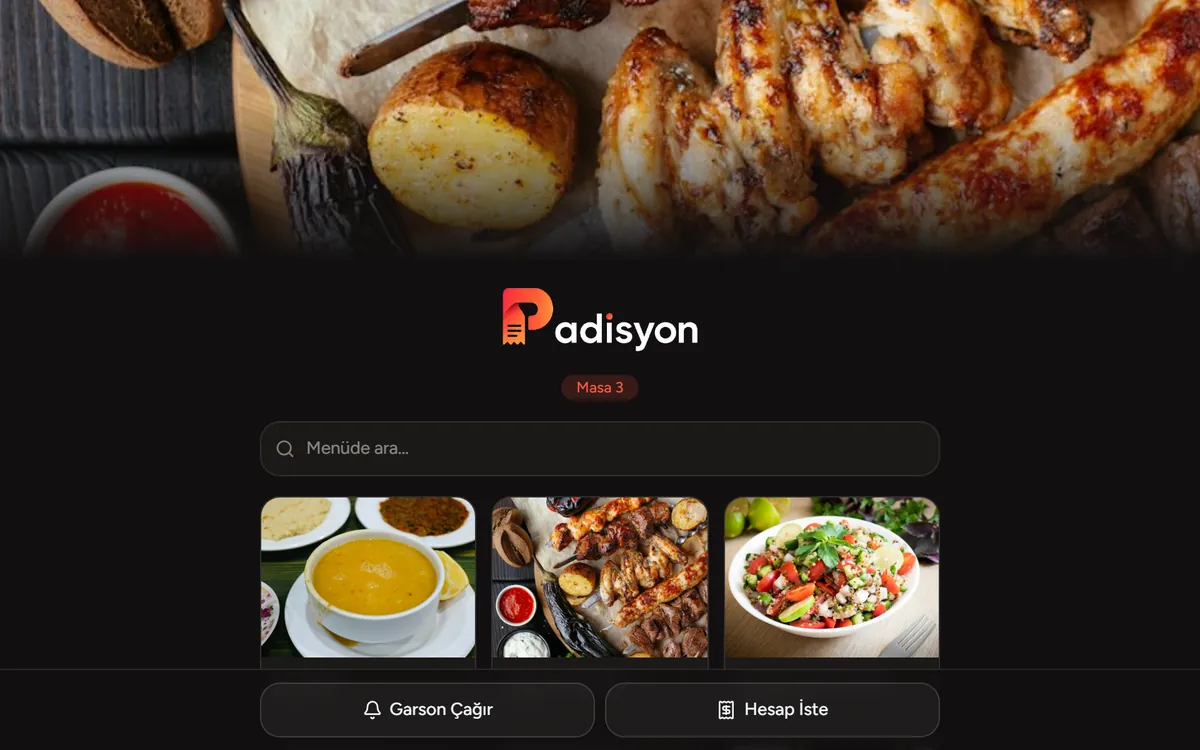
QR menü ve masadan sipariş →Müşteri karekodu okutur, menüyü telefonunda açar; isterseniz sipariş verir, garson çağırır, hesap ister.
QR istekleri ekranı ve sesli uyarı →QR menüden gelen sipariş, garson çağırma ve hesap isteme tek listede görünür; sipariş onaylanır ya da reddedilir, garson ve hesap istekleri tamamlandı diye kapatılır; her ekranda sesli uyarı ve rozet çıkar. Önceki istekler Raporlar’daki QR İstekleri raporunda listelenir.
QR menü temaları ve bilgi altlığı →Dört tema; menünün tepesine kapak görseli ve logo; duyuru, çalışma saatleri, Wi-Fi, Instagram ve adres altlığı; menü kategori kareleriyle ya da uzun liste olarak açılır, isteğe bağlı Öne çıkanlar bölümü favori ürünleri başta gösterir; fiyat, görsel ve stokta olmayan ürün gösterimi ayarlanır.
Masa karekodlarını toplu basmaHer masanın kendi karekodu; bir bölgenin bütün karekodları tek sayfada basılır, karekod işletme istemedikçe değişmez.
QR menüde ürün arama →Müşteri QR menüde ürün adı ve açıklaması içinde arar; arama Türkçe harfleri eşler.
Paket servis ve kurye
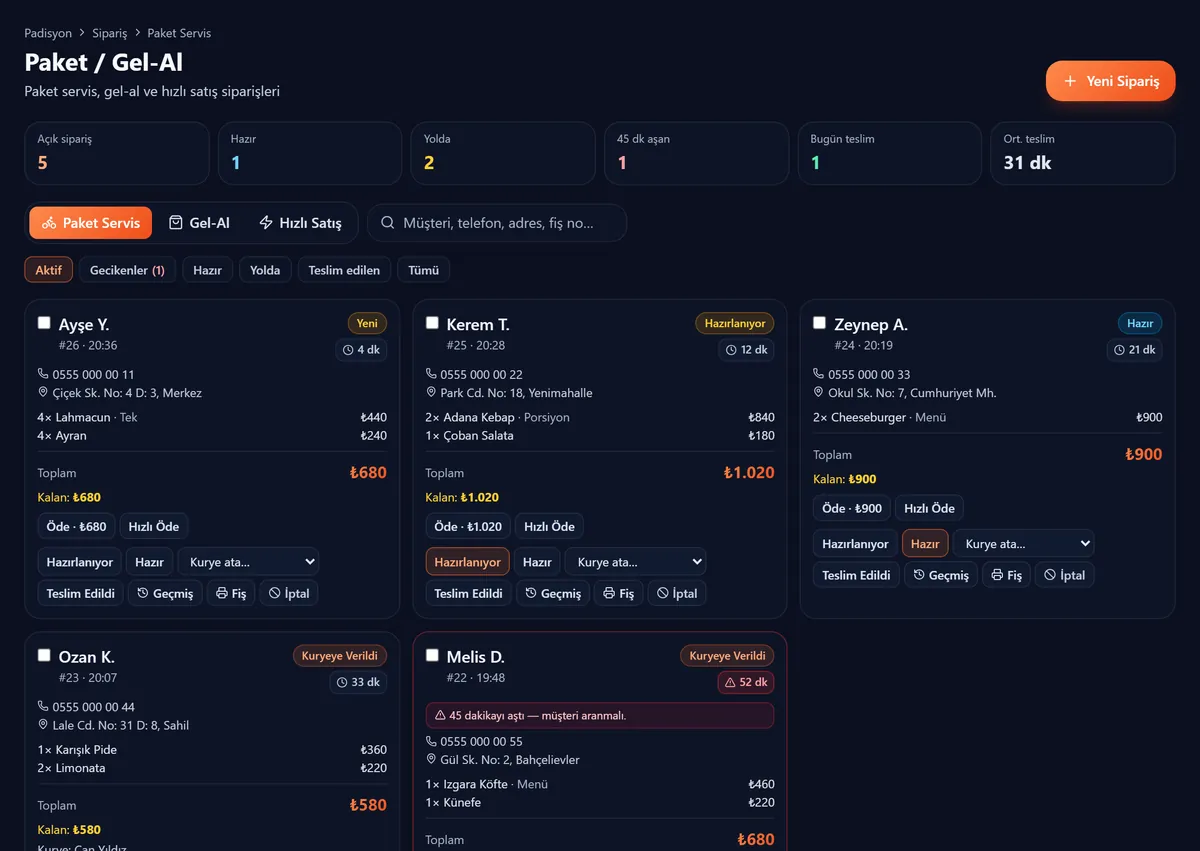
Telefon, gel-al ve Trendyol Yemek siparişleri aynı ekranda: kurye atanır, kapıda tahsilat kaydedilir, 45 dakikayı aşan paket kırmızıya döner.
pos.padisyon.com · Paket servis
Bu alandaki 6 özellik
Paket servis ve kurye takibi →Telefonla paket sipariş, gel-al, kurye ataması, kapıda tahsilat ve kurye performans raporu.
Gel-al ve hızlı satış →Gelip alınan siparişler müşterinin adıyla izlenir; tezgâh satışı masa açmadan yapılır.
Kapıda tahsilat →Kurye kapıda nakit ya da kartla tahsil eder; tutar ilgili ödeme tipine yazılır.
Trendyol Yemek entegrasyonu →Sipariş Padisyon’un paket ekranına düşer ve mutfağa gider. Kabulü Padisyon’dan verin, Trendyol tabletinden ya da Trendyol panelinden vermeyin; Trendyol tarafında siparişi kendiliğinden onaylayan bir ayar varsa kapatın. Trendyol’un tahsil ettiği siparişte Trendyol teslimi bildirince adisyon kapanır; bildirim gelmezse kasiyer karttaki “Trendyol Yemek ödemesiyle kapat” düğmesiyle kapatır.
Geciken paket uyarısı, durum geçmişi ve paket fişi →Telefon numarası yazılınca kayıtlı müşteri ve adresi gelir; 45 dakikayı aşan siparişler ayrı süzülür, her siparişin durum geçmişi ve paket fişi (müşteri, adres, kurye, tutar) vardır, seçilen siparişlerin durumu toplu değiştirilir; paket servis ve gel-al siparişlerinin ayrı raporu vardır.
Platform özeti bandıPaket ekranının üstünde o işletme gününün platform siparişleri: kapanan, açık ve iptal sayısı ve tutarı.
Menü, stok ve reçete
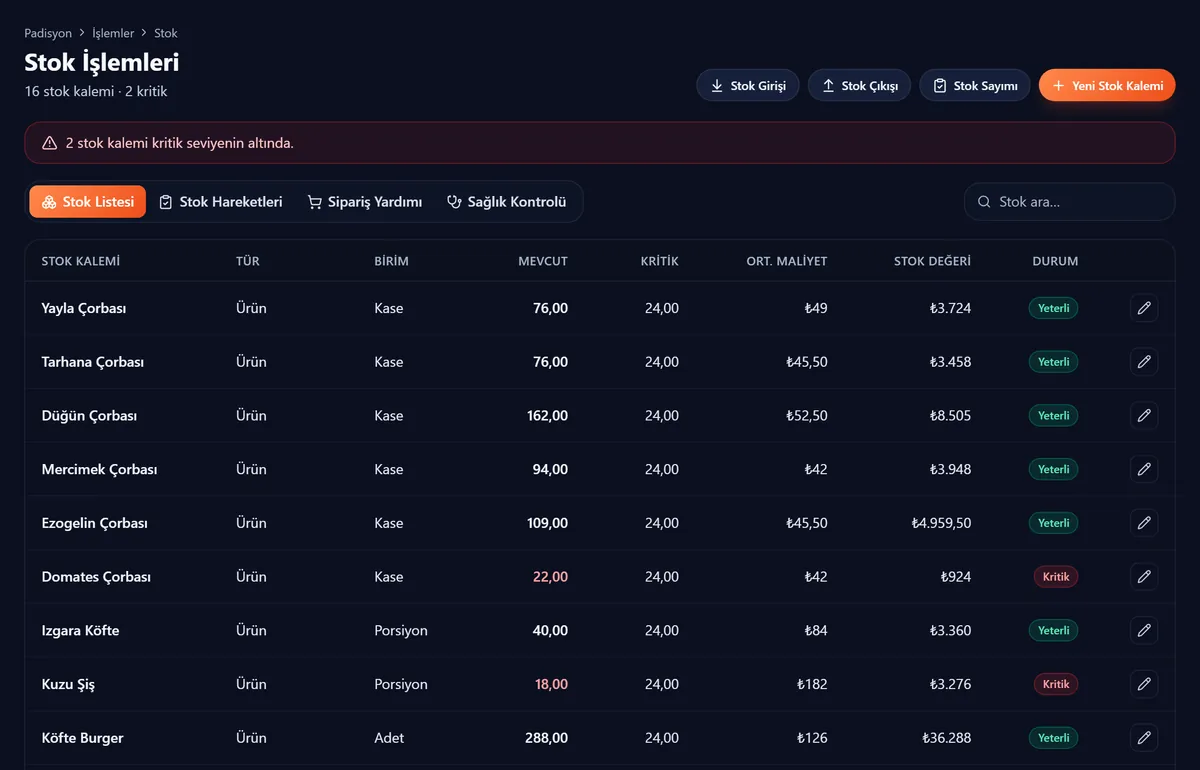
Menüyü bir kez kurun: satılan ürün reçetesine göre stoktan düşer, porsiyon maliyeti ve kâr hesaplanır, kalem kritik seviyeye inince uyarı gelir.
pos.padisyon.com · Stok işlemleri
Bu alandaki 12 özellik
Ürün, porsiyon ve özellik tanımlarıKategoriler, porsiyonlu ürünler, birimler ve fiyat farkıyla seçilen ekstralar (süt türü, ek malzeme gibi).
Excel’den ürün yüklemeÜrün listesi XLSX ya da CSV dosyasından toplu yüklenir.
Toplu Giriş: fiyat, maliyet ve özellik tek tablodaBütün ürünlerin fiyatı, maliyeti ve özellikleri tek tabloda girilir, yalnız değişen satırlar kaydedilir; reçeteler aynı ekranın Reçeteler sekmesinde girilir.
Toplu fiyat güncellemeBütün ürünlere ya da seçilen kategorilere yüzde veya tutar olarak zam ya da indirim tek seferde uygulanır; fiyat istenirse yuvarlanır, ödenmemiş açık hesap borçları da istenirse güncel fiyattan yeniden hesaplanır.
Menü ve kampanya ürünleri: zorunlu ve sınırlı seçimSeçenek grubu zorunlu ya da en çok N seçimli yapılır; menü ürünü eklenirken kasada kalan seçim sayısı görünür, sınır dolunca başka seçenek işaretlenmez.
Ürün ve kategori sıralamaSatış ekranındaki ürün ve kategori sırası sürükleyerek ya da yukarı ve aşağı düğmeleriyle belirlenir.
Ürün kopyalama ve ürün listesini Excel’e indirmeÜrün tek dokunuşla “(Kopya)” adıyla çoğaltılır; ürün listesi her porsiyon bir satır olacak biçimde Excel’e iner, içe aktarma için örnek şablon indirilir.
Stok, reçete ve porsiyon maliyeti →Satılan ürün reçetesine göre stoktan düşer; alınan mal Stok Girişi ile miktar ve birim fiyatıyla, satış dışı kullanım Stok Çıkışı ile kaydedilir; porsiyon maliyeti, kâr oranı, sayım ve zayi; her hareket Stok Hareket Raporu’nda görünür.
Stok sipariş yardımı ve sağlık kontrolü →Geçmiş satışa göre alınacak miktar önerilir; Sağlık Kontrolü sekmesi stoktan düşmeyen satışı, aynı adlı stok kalemini ve tekrarlanan reçeteyi ayrı denetimlerle bulur.
Zayi ve fire kaydı →Bozulan ya da dökülen malzeme nedeniyle kaydedilir, stoktan düşer ve fire raporunda görünür.
Başka programdan stok kalemi ve reçete aktarmaBaşka bir POS’tan çıkarılan stok kalemleri ve ürün reçeteleri Ayarlar’daki Başka POS’tan Veri Aktarımı bölümünden JSON dosyasıyla toplu yüklenir; reçete ürün, porsiyon ve malzeme adıyla eşleşir.
Kritik stok uyarısı ve stok yetmezse satışı durdurma →Kalem kritik seviyenin altına inince bildirim gelir. Stok sipariş kaydında ya da adisyon kapanışında düşer; sipariş kaydında düşüyorsa isterseniz stoğu yetmeyen ürünün satışı durdurulur.
Müşteri ve açık hesap
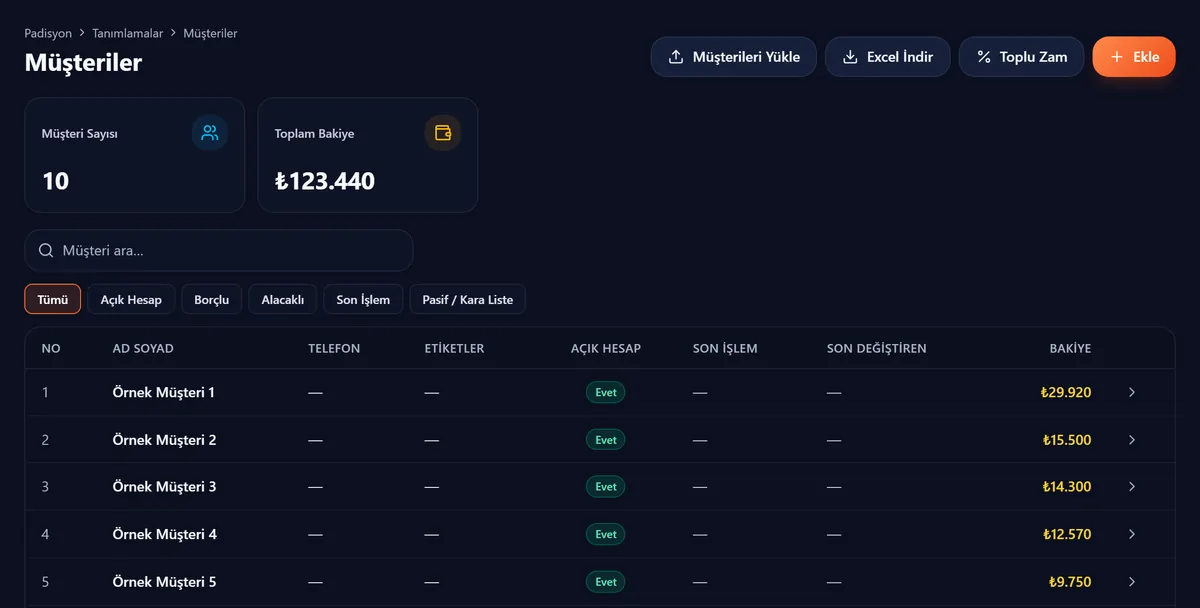
Veresiye defteri panelde: her müşterinin açık hesap bakiyesi, tahsilatları ve cari ekstresi kendi kartında; sadakat puanı da aynı kartta birikir.
pos.padisyon.com · Müşteriler
Bu alandaki 8 özellik
Açık hesap (cari) ve cari ekstreVeresiye defteri müşteri kartında: açık hesap bakiyesi, her hareket ve tahsilat tek yerde; cari ekstreyi müşteriye gösterir ya da Excel’e indirirsiniz.
Müşteri durumu: aktif, pasif, kara listeMüşteri kartı aktif, pasif ya da kara liste olarak işaretlenir.
Müşteri sadakat puanıAyarlar’dan açılır; 100 TL başına verilecek puanı siz belirlersiniz, puan müşteri kartında birikir ve kullanılır.
Müşteri listesi ve açık hesap bakiyesi yüklemeBaşka programdan alınan müşteri listesi açık hesap bakiyesiyle birlikte Excel ya da CSV dosyasından yüklenir.
Müşterinin kişisel verilerini silmeMüşteri kartındaki “Müşteriyi Sil” ile adı, telefonu, e-postası ve adresleri silinir; kayıtlarda “Silinen müşteri” yazar, satış ve tahsilat tutarları yerinde kalır. Hiç satışı ve hareketi olmayan kayıt tamamen silinir.
Toplu açık hesap güncellemeAçık hesap bakiyelerine tek seferde yüzde ya da sabit tutar eklenir veya düşülür; isterseniz yalnız borçlu müşterilere uygulanır, her müşterinin ekstresine düzeltme satırı yazılır.
Açık hesapta borç silme, tahsilat iptali ve ödeme tipi düzeltmeTahsilatta kalan borcun bir kısmı silinir; alınmış tahsilat gerekçeyle iptal edilir ya da ödeme tipi değiştirilir. Her işlem ekstrede ayrı satır olarak görünür.
Müşteri listesinde süzgeç, etiket ve Excel’e indirmeMüşteriler açık hesaplı, borçlu, alacaklı, pasif ya da kara listede diye süzülür; ad ya da telefonla aranır, etiket verilir ve liste Excel’e indirilir.
Raporlar
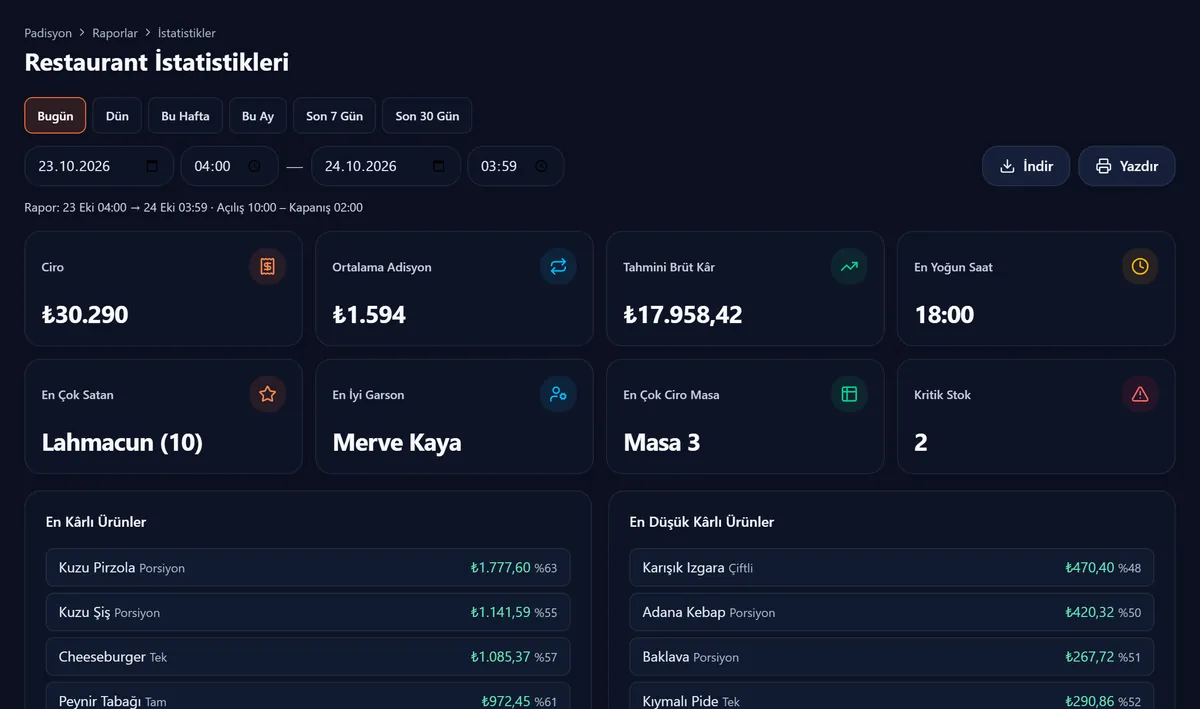
Günü rakamlarla kapatın: satış, ödeme, KDV, iptal ve ikram raporları, en yoğun saat ve en kârlı ürünler; raporlar Excel ve PDF olarak iner.
pos.padisyon.com · Raporlar › İstatistikler
Bu alandaki 11 özellik
Satış, ödeme, KDV, iptal ve ikram raporları →Ürün, kategori, masa, saat, porsiyon ve özellik bazında satış; tüm adisyonlar; ödeme tipi ve bahşiş; KDV; iptal edilen ürün ve tahsilatlar, ikramlar; açık hesap hareketleri.
Rapor sihirbazıVeri kümesi, sütun, tarih aralığı ve sıralama seçerek kendi raporunuzu kurarsınız.
Excel ve PDF dışa aktarmaRaporlar Excel ve PDF olarak indirilir; dışa aktarma yetkisi kişi bazında verilir.
Personel istatistikleri →Kim ne sattı, neyi iptal ve ikram etti, ne kadar tahsilat aldı; yalnız İşletme Sahibi görür.
Günlük rapor e-postasıGünün özeti, işletmenin kapanış saatinde İşletme Sahibinin doğrulanmış e-posta adresine gider.
Restoran istatistikleri →Seçilen dönemin cirosu, ortalama adisyonu, tahmini brüt kârı, en yoğun saati, en çok satan ürünü ve en çok ciro yapan masası; en kârlı ve en düşük kârlı ürünler ile son 7 günün ciro grafiği tek ekranda. Kâr rakamları ürün maliyeti girildiyse dolar; maliyet Toplu Giriş’ten ya da reçeteden gelir.
Misafir sayısı ve kişi başı ortalama →Ayarlar’dan açılırsa sipariş ekranında masanın kişi sayısı girilir; Kişi Başı Ortalama raporu iş günü bazında misafir, adisyon, ciro ile kişi başı ve adisyon başı ortalama harcamayı gösterir.
Yoğunluk tablosu ve vardiya raporu →Gün × saat tablosu hangi gün hangi saatte kaç adisyon kapandığını gösterir; vardiya raporu gündüz (10:00–17:00) ve akşam satışlarının adisyon, bahşiş ve cirosunu ayrı toplar.
Rapor arama ve favori raporlarRapor Merkezi’nde rapor adıyla aranır; yıldızlanan raporlar en üstte durur. Favoriler kullandığınız tarayıcıda saklanır.
Raporda saat aralığı →Tarihlerin yanında başlangıç ve bitiş saati seçilir; örneğin yalnız öğle servisi raporlanır.
Maliyet ve kârlılık raporları →Reçeteden hesaplanan porsiyon maliyetiyle ürün, kategori ve porsiyon bazında maliyet, kâr ve kâr oranı; reçeteli ürünlerin maliyet raporu.
Personel ve güvenlik
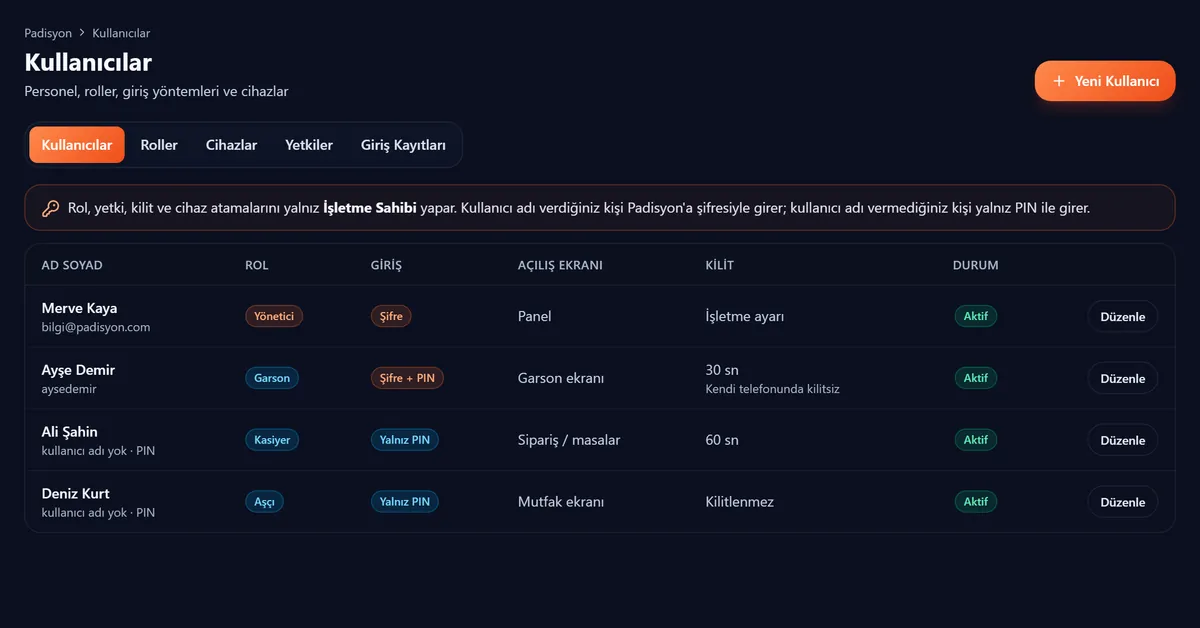
Kim neyi görür, siz belirlersiniz: 21 hazır rol, kişi kişi yetki ve PIN ile personel geçişi; garson ciroyu ve raporları görmez.
Cihaz tanıtma ve PIN ile giriş →İşletme Sahibi cihazı bir kez tanıtır; personel o cihaza e-posta ve şifre yazmadan PIN ile girer.
Kendi telefonunda kilit ekranı gelmesinKilit ekranında personel geçişine yetkili olmayan personelin (ör. garson) şifreyle girdiği kendi telefonunda ekran kilidi kapatılabilir; ortak kasa, tablet ve geçiş yetkililerinin açtığı ekran kilitli kalır.
“İşten çıkar” ve giriş kayıtlarıAyrılan personelin hesabı “İşten çıkar” ile kapatılır ve artık giriş yapamaz; girişler saat, IP ve cihazla listelenir.
Otomatik ekran kilidi ve PIN ile personel geçişi →Ekran belirlediğiniz süre (10 sn–10 dk; işletme, cihaz ya da kişi için ayrı) hareketsiz kalınca ya da Kilitle’ye basılınca kilitlenir; sıradaki çalışan kendi PIN’ini girer, oturum ona geçer. Kilit ekranının arka planı hazır desenlerden ya da kendi görselinizden seçilir.
İşten çıkanları yeniden işe alma →İşten çıkanlar listesinde tarih, çıkaran kişi ve not yazar; İşletme Sahibi “Yeniden işe al” ile kişiyi geri alır. İşten çıkanlar kullanıcı sayısına girmez.
Şifre kuralları ve güçlü şifre üretme →Şifre en az 8 karakterdir, harf ve rakam içerir; yaygın ve ardışık şifreler kabul edilmez. Personele şifre verirken tek dokunuşla güçlü şifre üretilir.
Yazıcı ve fiş
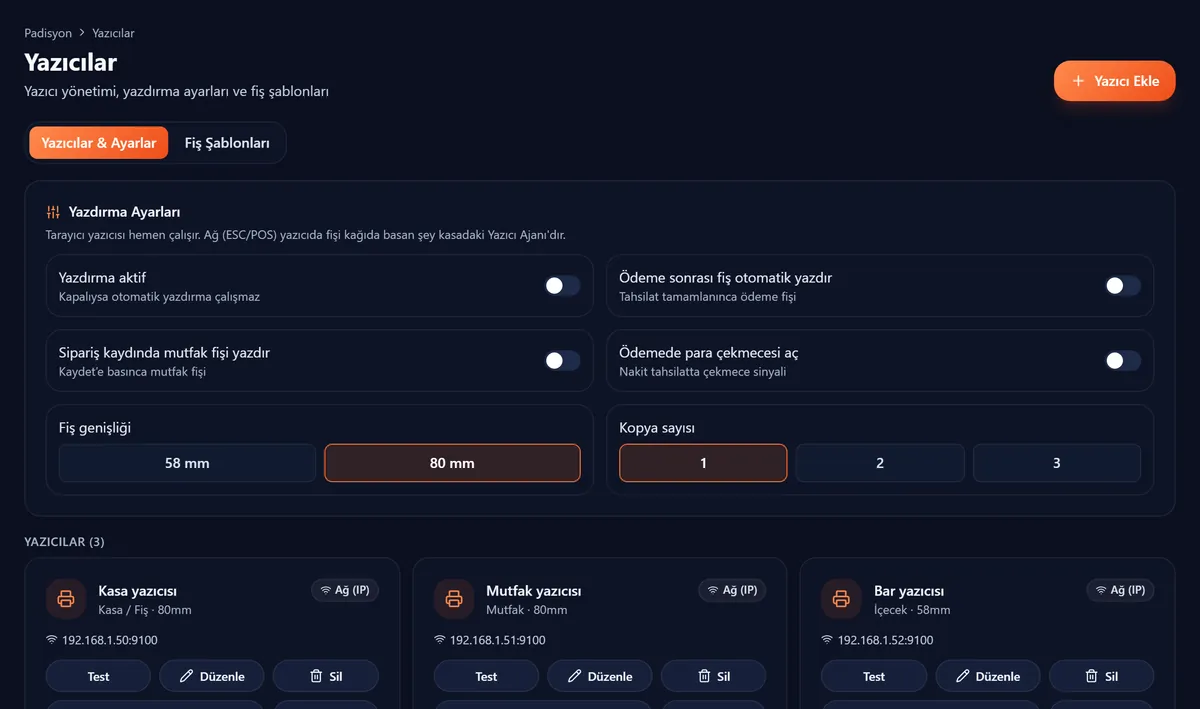
Her fiş doğru yazıcıdan ve doğru Türkçeyle çıkar: mutfak, bar ve kasa fişi ayrı yönlendirilir, logonuz fişe basılır, ı, ş, ğ bozulmaz.
pos.padisyon.com · Yazıcılar
Bu alandaki 5 özellik
Yazıcı yönlendirme →Fiş ürünün, kategorinin ya da hazırlık yerinin yazıcısından çıkar; bir yer birden çok yazıcıya bağlanabilir.
Fiş şablonları ve logolu fiş →Mutfak, hesap ve ödeme fişinde her alanın görünürlüğü, sırası ve boyutu; işletme logosu fişe basılır.
Termal yazıcıda tam Türkçe (görüntü kipi)Kod sayfası tutmayan yazıcıda fiş resim olarak basılır; ı, ş, ğ doğru çıkar.
Fiş çıkınca yazıcının ziliAğ yazıcısında fiş basılırken yazıcının kendi zili çalar; yazıcı başına açılır, başta kapalıdır.
Yazıcı AjanıAğ yazıcısına fişi basan küçük Windows programı; kurulum paketiyle kurulur, Windows oturumu açılınca kendiliğinden başlar, aynı fişi iki kez basmaz.
Yönetim ve hesap
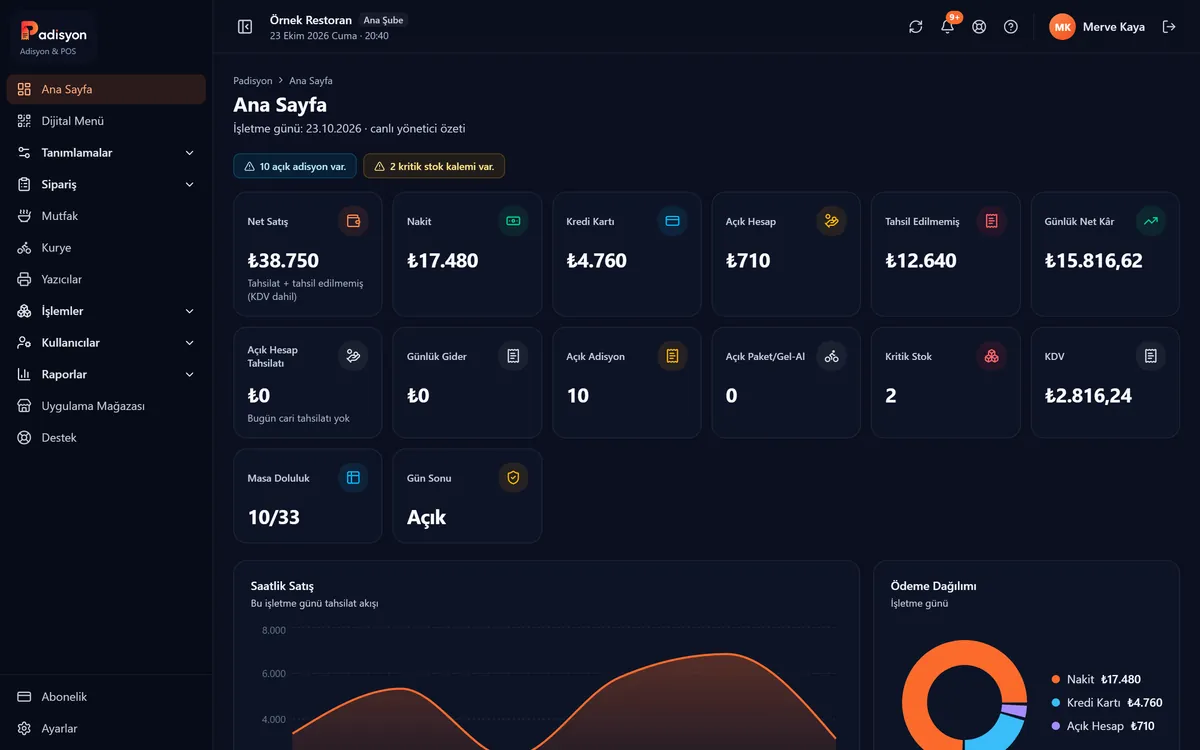
Günün satışı, açık adisyonlar ve masa doluluğu ana sayfada canlı; zil bildirimleri, aranabilir kılavuz ve destek talebi panelin içinde.
pos.padisyon.com · Ana sayfa
Bu alandaki 14 özellik
Ana sayfa canlı özetiNet satış, nakit, kart, açık hesap, tahsil edilmemiş tutar, günlük net kâr, açık adisyon ve masa doluluğu; saatlik satış ve ödeme dağılımı grafikleri.
İşletme türüne göre örnek veriyle başlangıçYeni hesap boş açılmaz: seçilen işletme türüne göre bölgeler, masalar, ürünler ve örnek satışlarla gelir; denemeye hemen başlanır.
Masaüstü bildirimi ve olay sesleriYeni sipariş, QR isteği gibi olaylarda ses ve Windows bildirimi; sessiz saatler ayarlanır.
Panel içinden destekDestek talebi panelden açılır ve izlenir; canlı destek her gün 09:00–18:00.
Veri yedeğini indirmeİşletme verisi yetkili kullanıcı tarafından yedek dosyası olarak indirilir.
İşletme günü (gün devri saati) →Gün devri saatini siz belirlersiniz; gece yarısını geçen servis aynı güne sayılır. Raporlardaki Bugün ve Dün, kapanan hesaplar listesi ve paket ekranı bu güne göre çalışır.
Panel görünümü ve masa kartı ayarlarıAçık ya da koyu tema, vurgu rengi ve yazı boyutları seçilir; masa kartında garson adı, tutar, açılış saati ve geçen süre gibi bilgiler tek tek açılıp kapatılır.
Aranabilir kullanım kılavuzuÜst çubuktaki soru işareti panel içinde aranabilir bir kılavuz açar: sipariş, ödeme, masa işlemleri, raporlar, gün sonu, sorun giderme ve raporlardaki rakamların anlamı.
Geri alınabilir hesap silme talebiİşletme Sahibi şifresini ve işletme adını yazarak Ayarlar’dan hesap silme talebi açar; talep 30 gün boyunca tek düğmeyle iptal edilir.
Kapanış saati uyarısıKapanış saatine yaklaşınca üst çubukta “Kapanışa N dk” yazar; kaç dakika önce uyarılacağı Ayarlar’dan seçilir.
Bildirim merkeziÜst çubuktaki zil yeni sipariş, QR isteği, mutfak, kurye, stok ve kapanış olaylarını listeler; bildirime dokununca ilgili ekran açılır.
Uzak bağlantı desteğiDestek ekranından kurulum gerektirmeyen uzak bağlantı programı indirilir; destek ekibi siz programı açıp bağlantı kimliğini paylaştığınızda bağlanır, program kapanınca erişim biter.
Aynı e-postayla birden çok işletmeye girişAynı e-posta ve şifre birden çok işletmede kayıtlıysa girişte hangi işletmeye girileceği seçilir.
Patron paneli ve gece şube özeti →Her şube ayrı hesaptır; bütün şubelerin satışı, kasası, iptalleri ve personeli tek ekranda, özeti her gece e-postada.
Bağlı yemek platformu Trendyol Yemek’tir: siparişler paket ekranına ve mutfağa düşer. Ürün ve müşteri listeleri Excel ya da CSV dosyasıyla yüklenir, raporlar Excel ve PDF olarak indirilir. Ayrıntılar entegrasyonlar sayfasında.
Kendi menünüzle 15 gün ücretsiz deneyin
Kayıt olduğunuz anda deneme hesabınız açılır; kurulum yok, kart bilgisi istenmez. Masa, sipariş, mutfak ekranı, kasa ve raporları gerçek bir servis akşamında görün.














 Masa ve sipariş
 Ödeme ve kasa
 Müşteri ve açık hesap
 Personel ve güvenlik