QR Menü Tasarımı: Daha Çok Okunan ve Daha Çok Sattıran 9 Kural
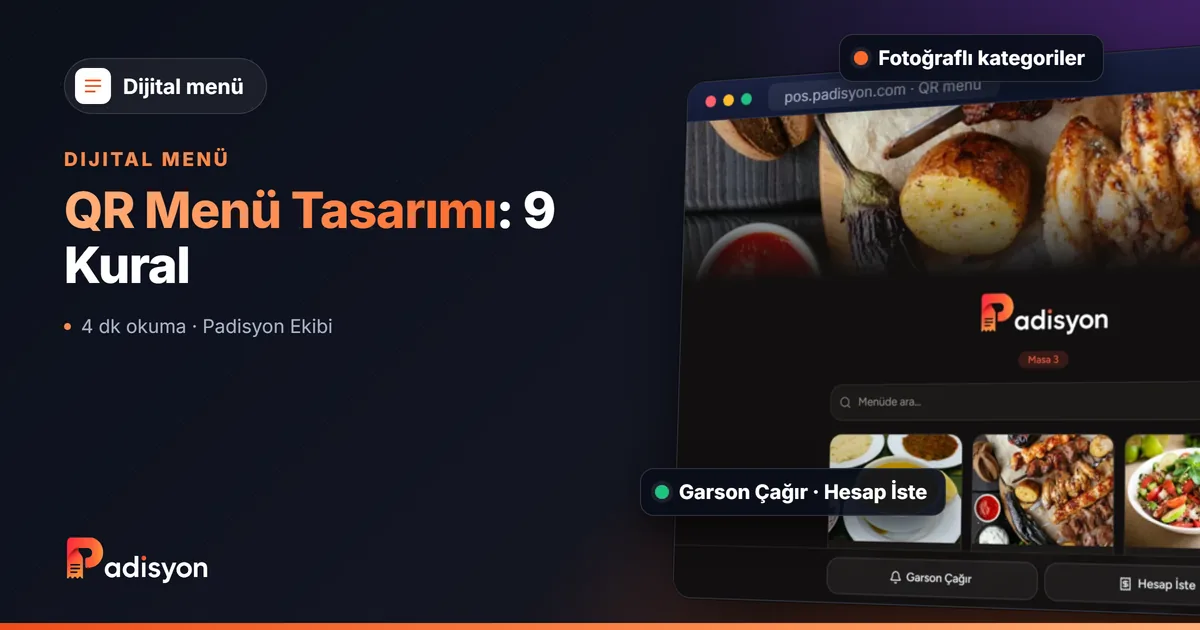
İyi bir QR menü tasarımı telefonda tek elle rahat okunur, en çok satan ürünleri ilk ekranda gösterir ve her ürünü fotoğraf, kısa açıklama ve net fiyatla sunar. Dokuz kural yeter: az kategori, doğru sıra, gerçek fotoğraf, somut açıklama, okunaklı fiyat, tükenen ürünü gizlemek, işletme bilgilerini eklemek, düğmeleri sade tutmak ve menüyü kendi telefonunuzda denemek.
Basılı menüyü fotoğraflayıp karekoda bağlamak QR menü değildir. Müşteri küçük yazıyı büyütmeye çalışırken sabrını, işletme de satış fırsatını kaybeder.
1. Kategori sayısını azaltın
Telefon ekranına altı ile dokuz kategori rahat sığar. Yirmi kategorili menüde müşteri aradığını bulamaz; benzer ürünleri birleştirin.
2. Kategorileri yeme sırasına dizin
Başlangıçlar, ana yemekler, tatlılar, içecekler. En çok satan ve en kârlı kategoriyi üst sıralara yaklaştırın.
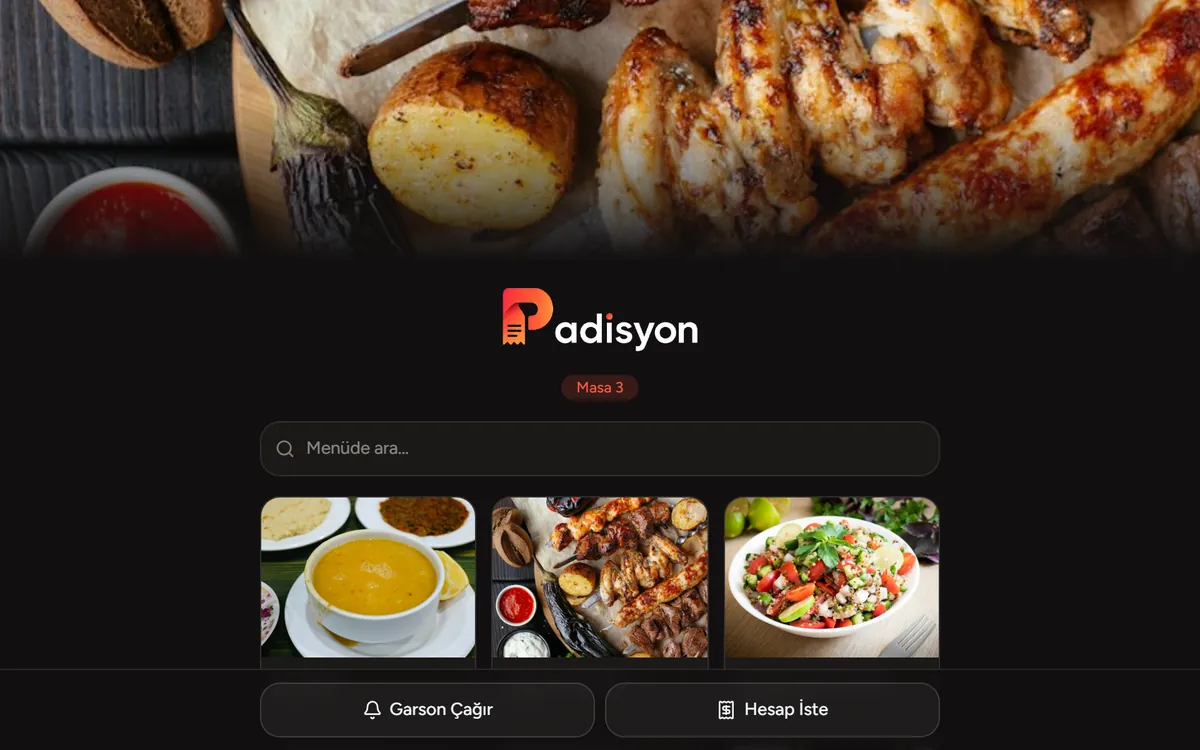
3. Gerçek fotoğraf kullanın
Fotoğraflı ürün daha çok seçilir; ama internetten alınmış görsel masaya gelen tabakla uyuşmadığında güveni düşürür. Kendi tabağınızı gün ışığında, sade bir zeminde çekin.
 (yeni sekmede tam boy açılır)
4. Açıklamayı somut yazın
"Nefis ızgara" yerine "200 gram dana antrikot, közlenmiş biber ve pilavla". İçerik, gramaj ve yanında gelen ürün yazıldığında garsona sorulan soru azalır.
5. Fiyatı net gösterin
Porsiyonlu üründe her porsiyonun fiyatı ayrı görünmeli. Fiyatı gizleyen menü, müşterinin sipariş vermeden önce garsonu çağırmasına neden olur.
6. Tükenen ürünü gizleyin ya da işaretleyin
Müşterinin seçtiği ürünün bittiğini garsondan öğrenmesi kötü bir deneyimdir. Tükenen ürünü menüde kapatın; ürün geldiğinde yeniden açın.
7. İşletme bilgilerini ekleyin
Çalışma saatleri, Wi-Fi bilgisi, adres ve Instagram hesabı menüde yer alırsa müşteri bunları sormak için garson beklemez.
8. Düğmeleri sade tutun
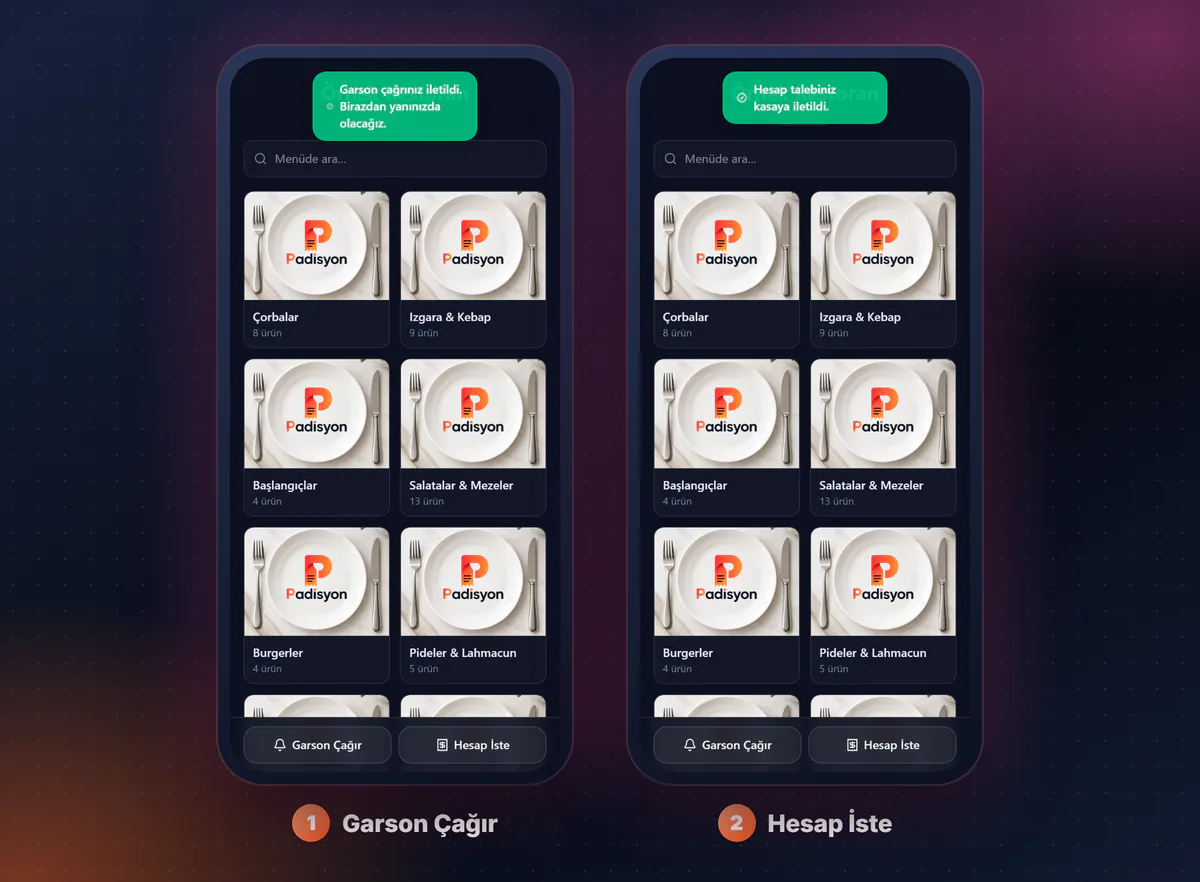
Garson çağırma ve hesap isteme düğmeleri kullanışlıdır; ama salon düzeniniz buna hazır değilse kapatın. Açılan her düğme, cevap verilmesi gereken bir istek üretir.
 (yeni sekmede tam boy açılır)
9. Kendi telefonunuzda deneyin
Menüyü yayına almadan önce karekodu okutun: yazılar okunuyor mu, fotoğraflar hızlı açılıyor mu, en çok satan ürüne kaç dokunuşta ulaşılıyor? Güneş alan masada ve loş köşede ayrı ayrı deneyin.
Tasarımdan sonra: veriye bakın
Bir ay sonra ürün satış raporuna bakın. Üst sıraya aldığınız ürünün satışı arttı mı? Menü tasarımı bir kez yapılıp bırakılan bir iş değildir; mevsimle ve satışla birlikte güncellenir.
Örnek: bir kahvaltı salonunun menüsü
Bir kahvaltı salonunun QR menüsünde 26 kategori ve fotoğrafsız 180 ürün vardır. Müşteriler menüyü açıp kapatır, sonra garsonu çağırıp "ne önerirsiniz" diye sorar. Sahip menüyü bir hafta içinde şöyle yeniden düzenler:
- Kategorileri sekize indirir: Serpme Kahvaltı, Tabak Kahvaltılar, Yumurtalar, Börek ve Hamur İşleri, Tostlar, Tatlılar, Sıcak İçecekler, Soğuk İçecekler.
- Kategorileri sabahın sırasına dizer: önce kahvaltılar, sonra yumurtalar, en sonda içecekler.
- En çok satan on ürünü favori olarak işaretler ve "Öne çıkanlar" bölümünü açar. Menüyü açan müşteri bu ürünleri ilk ekranda görür.
- Bu on ürünün fotoğrafını bir sabah, gün ışığında, kendi tabaklarıyla çeker.
- Serpme kahvaltının açıklamasına tabakların listesini ve kaç kişilik olduğunu yazar.
- Çalışma saatlerini, Wi-Fi bilgisini ve adresi menüye ekler.
Bir ay sonra Ürün Bazında Satış raporunda öne çıkarılan ürünlerin satışı artmış, garsona "menüde ne var" diye sorulan soru belirgin biçimde azalmıştır.
Adım adım: menüyü telefonda denemek
- Genel menü karekodunu kendi telefonunuzla okutun.
- İlk ekranda ne gördüğünüzü yazın: öne çıkan ürünler mi, uzun bir kategori listesi mi?
- En çok satan ürüne kaç dokunuşta ulaştığınızı sayın.
- Bir ürünün fotoğrafını, açıklamasını ve fiyatını okuyun; yazı büyütmeden okunuyor mu?
- Stokta olmayan bir ürünün menüde nasıl göründüğüne bakın.
- Aynı denemeyi bir de başka birine yaptırın; menüyü ilk kez gören kişi en doğru testi verir.
Kontrol listesi
- Kategori sayısı dokuzu geçiyor mu?
- En çok satan ürünler ilk ekranda mı?
- Fotoğraflar gerçek tabaklarınız mı?
- Açıklamalar içerik ve porsiyon bilgisi veriyor mu?
- Fiyatlar her porsiyon için ayrı görünüyor mu?
- Biten ürün menüde kapalı mı?
Menüyü mevsim değiştiğinde ve yeni ürün eklendiğinde yeniden gözden geçirin. Öne çıkan ürünleri her ay satış raporuna göre güncellemek, ilk ekranın her zaman en çok sevilen ürünleri göstermesini sağlar.
Padisyon QR menüde kapak görseli ve logo, çalışma saatleri, Wi-Fi bilgisi, Instagram hesabı ve adres gösterilir; hangi ürünün görüneceği, fiyatların ve tükenen ürünlerin gösterilip gösterilmeyeceği panelden seçilir. QR menü Standart ve Pro pakette ek ücret olmadan gelir. Ayrıntılar QR menü sayfasında.