Excel’den Menü Yükleme: Ürün Listesini Adisyon Programına Aktarmak
Menüyü adisyon programına tek tek girmek yerine Excel dosyasından toplu yüklemek, kurulum süresini saatlerden dakikalara indirir. Bunun için programın örnek şablonu indirilir, ürünler kategori, ad, porsiyon ve fiyat sütunlarıyla doldurulur ve dosya içe aktarılır. Yüklemeden önce fiyat biçimini ve kategori adlarını kontrol etmek hataların çoğunu önler.
Yüz elli ürünlük bir menüyü elle girmek bir günü alır ve yazım hatasına açıktır. Çoğu işletmenin elinde zaten bir Excel listesi ya da eski programından aldığı bir döküm vardır.
1. Şablonu indirin
Kendi sütun düzeninizi uydurmak yerine programın örnek şablonuyla başlayın. Şablon hangi sütunun zorunlu olduğunu ve verinin hangi biçimde beklendiğini gösterir.
2. Sütunları doldurun
- Kategori: Çorbalar, Izgaralar, İçecekler. Aynı kategori her satırda aynı yazılmalı.
- Ürün adı: Menüde görünecek ad.
- Porsiyon: Tek, bir buçuk, duble ya da küçük, orta, büyük. Her porsiyon bir satırdır.
- Fiyat: Yalnız sayı.
3. Fiyat biçimine dikkat
En sık hata fiyat sütunundadır. Para birimi yazılmış, virgüllü ya da binlik ayırıcılı hücreler sayı olarak okunmayabilir. Sütunu sayı biçimine çevirin ve para birimi simgesini silin.
4. Kategori adlarını tekleştirin
"İçecek", "İçecekler" ve "icecekler" üç ayrı kategori olarak yüklenir. Yüklemeden önce kategori sütununu sıralayıp yazım farklarını düzeltin.
5. Önce küçük bir deneme
Bütün listeyi yüklemeden önce on satırlık bir dosyayla deneyin. Kategoriler ve porsiyonlar doğru oluşuyorsa tamamını yükleyin.
 (yeni sekmede tam boy açılır)
Yüklemeden sonra kontrol
- Ürün sayısı dosyadaki satır sayısıyla tutuyor mu?
- Rastgele on ürünün fiyatını menüyle karşılaştırın.
- Porsiyonlu ürünlerde her porsiyon kendi fiyatıyla görünüyor mu?
- Satış ekranında kategori sırası servise uygun mu?
Eski programdan geçiyorsanız
Çoğu program ürün listesini Excel ya da CSV olarak dışa aktarır. Dökümün sütunlarını şablona göre yeniden adlandırmak genellikle yeterlidir. Müşteri listesi ve açık hesap bakiyeleri de aynı yolla taşınabilir.
Yükledikten sonra yapılacaklar
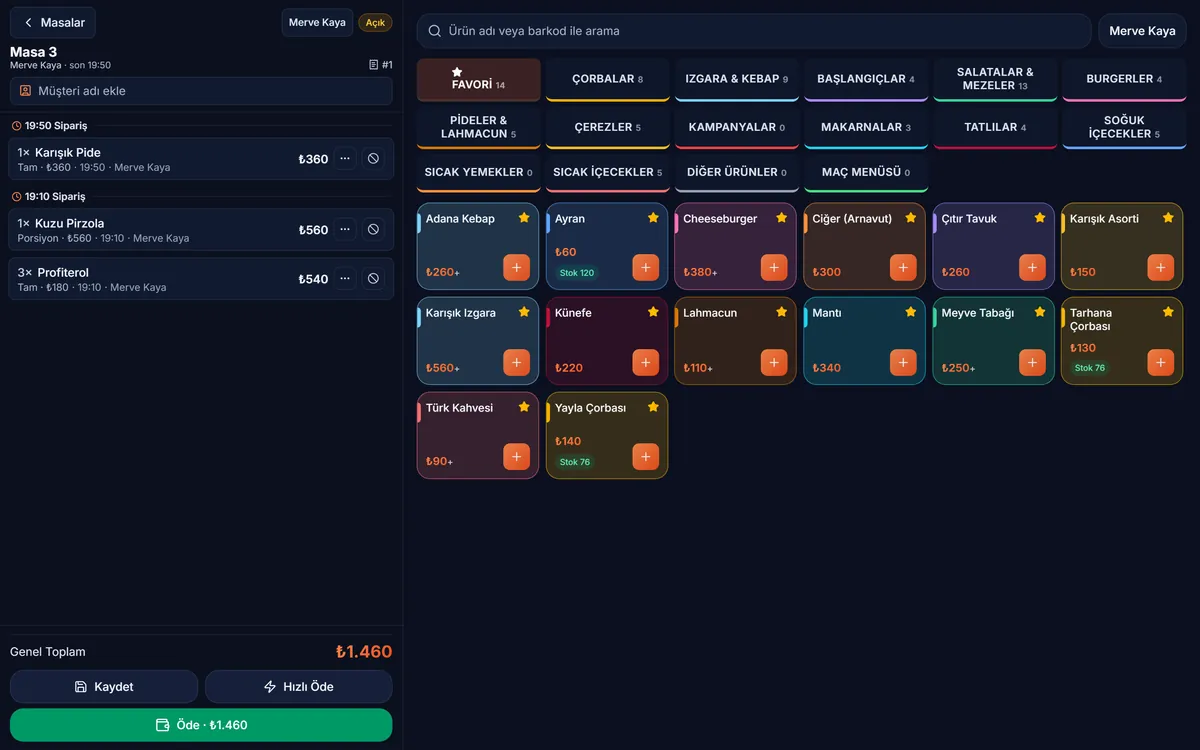
Excel ürünün kategorisini, adını, porsiyonlarını, fiyatını ve favori ile görünürlük ayarlarını taşır; şunlar panelden tamamlanır:
- Ürün görselleri (QR menüde görünür)
- Hazırlık yeri ve yazıcı yönlendirme
- Reçeteler
- Satış ekranındaki sıra
 (yeni sekmede tam boy açılır)
Fiyat güncellemesini de Excel'le yapmak
Ürün listesi Excel'e indirilip fiyatlar topluca düzenlenebilir. Zam döneminde yüzlerce ürünü tek tek açmak yerine dosyada güncellemek hata payını azaltır.
Örnek: 140 ürünlük menü bir öğleden sonrada
Yeni açılacak bir restoranın menüsü bir kelime işlemci dosyasında durmaktadır: 14 kategori, 112 ürün, bazı ürünlerde tek ve duble porsiyon. Toplam 140 satır olacaktır. İşletme sahibi şöyle ilerler:
- Ürünler ekranından şablonu indirir ve sütun başlıklarına dokunmadan menüyü kopyalar.
- Porsiyonlu ürünleri her porsiyon bir satır olacak biçimde açar: "Adana" tek ve duble iki satır olur.
- Fiyat sütununu kontrol eder: içinde para birimi işareti ve boşluk olan hücreleri temizler, yalnız sayı bırakır.
- Kategori adlarını tekleştirir: "Izgaralar", "ızgaralar" ve "Izgara" aynı kategori olmak üzere tek yazıma indirilir.
- Önce on satırlık bir deneme dosyası yükler; ürünlerin doğru kategoride ve doğru fiyatla göründüğünü görür.
- Ardından dosyanın tamamını yükler ve ürün sayısını dosyanın satır sayısıyla karşılaştırır.
Bütün iş bir öğleden sonra biter. Elle girilseydi aynı menü iki gün sürerdi ve fiyat hatası yakalamak çok daha zor olurdu.
Adım adım: toplu fiyat güncellemesi
Yıl başında ya da maliyetler arttığında bütün menünün fiyatını tek tek değiştirmek gerekmez.
- Ürünler ekranında "Dışa Aktar" ile mevcut ürün listesini Excel'e alın.
- Fiyat sütununu güncelleyin; ürün adlarına ve kategori sütununa dokunmayın.
- Önce birkaç satırla deneyin, sonra dosyanın tamamını içe aktarın.
- Belirli bir orandan zam yapılacaksa "Zam / Toplu Fiyat" seçeneği Excel'e gerek kalmadan aynı işi yapar.
- Güncellemeden sonra QR menüde ve satış ekranında rastgele birkaç ürünün fiyatına bakın.
Kontrol listesi
- Şablonun sütun başlıkları değiştirilmedi mi?
- Her porsiyon ayrı satırda mı?
- Fiyat hücrelerinde yalnız sayı var mı?
- Kategori adları tek biçimde mi yazıldı?
- Deneme yüklemesi yapıldı mı?
- Yüklemeden sonra ürün sayısı ve rastgele fiyatlar kontrol edildi mi?
Padisyon'da ürün, kategori ve fiyat yönetimi ile Excel'den ürün yükleme her pakette vardır; içe aktarma için örnek şablon indirilir ve ürün listesi her porsiyon bir satır olacak biçimde Excel'e iner. Menü ve masa ekranlarının tamamı adisyon programı sayfasında.